
Blog · Manutenção
Site WordPress lento: como achar a causa e resolver
Um site WordPress lento quase nunca tem uma causa só, e por isso tanta dica pronta não funciona. Instalar mais um plugin de otimização pode até piorar. Este guia mostra como descobrir onde está o atraso, o que resolver primeiro e quando o problema já não é de ajuste, e sim de estrutura.
 Por Jonathan FennerAtualizado em 25 min de leitura

Um site WordPress fica lento por três motivos principais: servidor fraco ou mal configurado, excesso de código (plugins, tema e construtor de páginas) e arquivos pesados no navegador, como imagens grandes e scripts de terceiros. O caminho é medir primeiro, achar a camada que atrasa e corrigir uma coisa por vez, com backup antes.
Por que um site WordPress fica lento?
O WordPress monta cada página na hora. Quando alguém abre o site, o servidor roda o código do WordPress, do tema e de cada plugin ativo, consulta o banco de dados, junta tudo num HTML e manda para o navegador. O navegador, por sua vez, baixa as imagens, as folhas de estilo, as fontes e os scripts, e só então desenha a página. Qualquer etapa dessa cadeia pode atrasar o resultado.
Por isso a mesma queixa, "o site está lento", pode ter causas que não têm nada a ver uma com a outra. Num caso, a hospedagem leva dois segundos só para começar a responder. Em outro, o servidor responde rápido, mas a página inicial carrega uma foto de vários megabytes tirada direto do celular. Em um terceiro, tudo abre bem para o visitante e só o painel do WordPress se arrasta, porque um plugin faz consultas pesadas a cada clique.
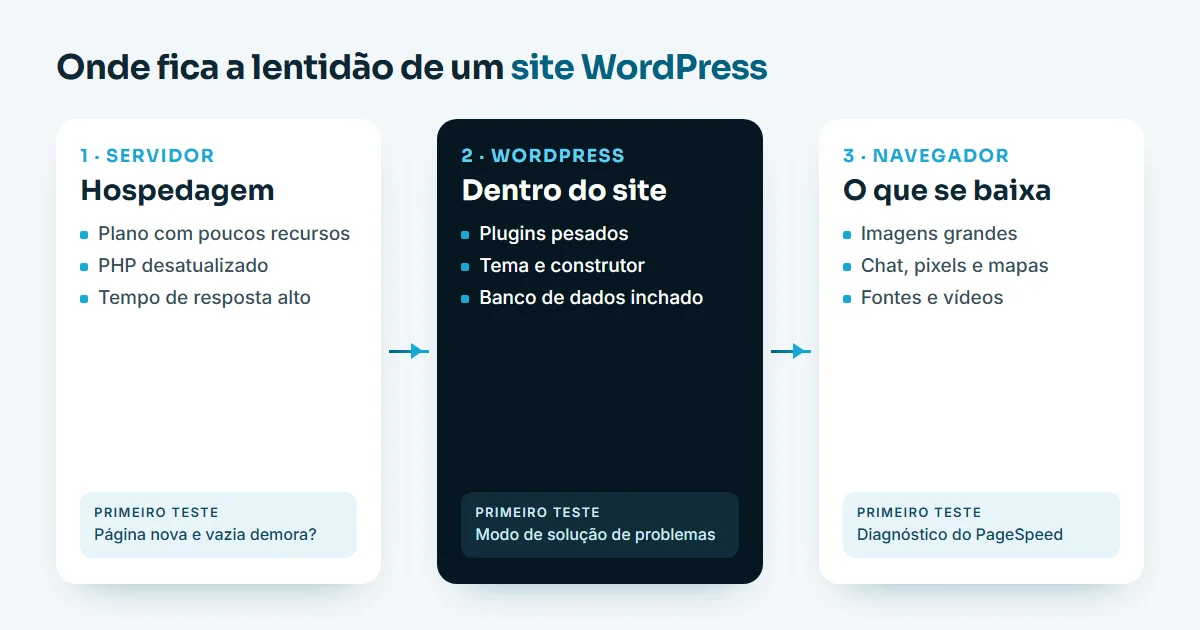
Dá para organizar essas causas em três camadas:
- Servidor: a hospedagem, a versão do PHP, o banco de dados e o tempo que o servidor leva para entregar o primeiro byte da página.
- WordPress: o que roda dentro do site, ou seja, plugins, tema, construtor de páginas, tarefas agendadas e o tamanho do banco.
- Navegador: o que o visitante precisa baixar e processar, como imagens, vídeos, fontes, scripts de chat, pixels de anúncio e mapas.
Quem tenta resolver sem saber em qual camada está o problema costuma gastar energia no lugar errado. Comprimir imagens não ajuda um servidor que demora a responder. Trocar de hospedagem não resolve uma página com doze scripts de terceiros. A regra que guia o resto deste artigo é simples: primeiro localizar, depois corrigir.
O WordPress é lento por natureza?
Não. O WordPress em si é leve. Uma instalação limpa, com um tema simples, numa hospedagem decente, abre rápido. O que pesa é o que se coloca em cima dele ao longo dos anos: o tema que promete fazer tudo, os plugins instalados para testar e nunca removidos, o construtor de páginas carregando recursos que a página nem usa, as imagens enviadas sem tratamento. A lentidão quase sempre é acumulada, e não de fábrica.
Como medir a velocidade antes de mexer em qualquer coisa
Sem medição, qualquer ajuste vira palpite. E palpite em site no ar tem um risco: você muda três coisas, o site fica mais rápido ou mais lento, e não sabe qual delas fez diferença. Antes de tocar em plugin, tema ou hospedagem, anote como o site está hoje.
PageSpeed Insights: o ponto de partida
A ferramenta gratuita do Google, o PageSpeed Insights, analisa uma página e mostra dois blocos de informação. O primeiro, quando existe, são os dados de campo: medições reais de visitantes que usam o Chrome, reunidas no relatório público do navegador. O segundo é o teste de laboratório, uma simulação feita na hora, num celular virtual com internet limitada. A nota de 0 a 100 que todo mundo compartilha vem do laboratório.
Essa diferença importa. A nota de laboratório varia de um teste para outro e serve para diagnosticar. Os dados de campo mostram o que as pessoas realmente vivem no seu site. Sites pequenos, com poucas visitas, muitas vezes nem têm dados de campo suficientes, e aí o laboratório é a referência que sobra.
As três métricas que o Google acompanha
O Google resume a experiência de carregamento em três métricas, chamadas Core Web Vitals. Segundo o guia do web.dev sobre os limites das métricas, os valores considerados bons são estes:
| Métrica | O que mede | Bom | Ruim |
|---|---|---|---|
| LCP (maior exibição de conteúdo) | Quanto tempo o conteúdo principal leva para aparecer | até 2,5 segundos | acima de 4 segundos |
| INP (interação até a próxima exibição) | Quanto a página demora para reagir a um toque ou clique | até 200 milissegundos | acima de 500 milissegundos |
| CLS (mudança de layout cumulativa) | Quanto os elementos pulam de lugar enquanto a página carrega | até 0,1 | acima de 0,25 |
O mesmo guia explica que a página só é considerada boa numa métrica quando pelo menos 75% das visitas ficam dentro do limite. Ou seja, o Google olha para a experiência da maioria, e não para o melhor teste que você conseguiu.
Search Console: a visão do site inteiro
O PageSpeed analisa uma página por vez. O Google Search Console tem um relatório de Core Web Vitals que agrupa as páginas do site e mostra quais estão boas, quais precisam melhorar e quais estão ruins, separando celular e computador. Se o seu site ainda não está ligado ao Search Console, o guia de como otimizar o SEO do site mostra como fazer essa ligação e o que mais vale olhar por lá.
O que anotar antes de começar
- A nota e as três métricas do PageSpeed para a página inicial e para a página que mais recebe visitas, no celular e no computador.
- O tempo de resposta do servidor, que aparece no diagnóstico como "tempo de resposta inicial do servidor" ou TTFB (tempo até o primeiro byte).
- Quantos plugins estão ativos e qual tema está em uso.
- Se a lentidão é constante ou só em certos horários.
Com isso em mãos, cada ajuste pode ser comparado com o ponto de partida. Repita o teste duas ou três vezes, porque um teste isolado pode pegar um momento ruim da rede.
O site está lento para o visitante ou só o painel?
Essa é a primeira pergunta de diagnóstico, e muita gente pula. "WordPress lento admin" é uma das buscas mais comuns sobre o assunto, e o motivo é que painel lento e site lento são problemas diferentes, com causas diferentes.
Quando só o painel está lento
O visitante comum quase sempre recebe uma página guardada em cache, ou seja, uma cópia pronta. Quem está logado no painel não recebe essa cópia: cada tela do administrador é montada na hora, com todas as consultas ao banco. Se o site abre bem para o público e o painel demora, os suspeitos mais comuns são:
- um plugin que faz consultas pesadas no painel, como relatórios, estatísticas ou construtores de formulário com muitos registros;
- o banco de dados inchado, com milhares de revisões de posts e dados antigos de plugins já removidos;
- a API Heartbeat do WordPress, que mantém o painel conversando com o servidor de tempos em tempos, somada a abas abertas por horas;
- pouca memória ou pouco processamento reservado ao site na hospedagem.
Nesse caso, mexer em imagens e em plugin de cache não resolve nada, porque o problema não está no que o visitante baixa.
Quando o site inteiro está lento
Se o visitante deslogado, numa aba anônima, também espera, o diagnóstico passa pelas três camadas. O próximo passo é olhar o tempo de resposta do servidor. Se ele está alto, a investigação começa pela hospedagem e pelo que roda no WordPress. Se ele está baixo e mesmo assim a página demora a aparecer, a investigação começa pelo que o navegador precisa baixar.
Quando a lentidão vai e volta
Lentidão que aparece em certos horários costuma apontar para o servidor: hospedagem compartilhada com vizinhos barulhentos, uma rotina de backup pesada rodando no meio do dia, ou um pico de acessos de robôs. Lentidão que surgiu de repente, depois de uma data, quase sempre aponta para uma mudança: um plugin novo, uma atualização, um tema trocado. Nesse caso, a pergunta é "o que mudou naquela semana?".
Hospedagem e servidor: quando a culpa é de onde o site mora
Se o servidor demora para começar a responder, nada do que acontece depois compensa. Um tempo até o primeiro byte alto, de forma constante, é o sinal mais claro de que a hospedagem ou o processamento do WordPress está segurando tudo.
Hospedagem compartilhada no limite
Na hospedagem compartilhada, vários sites dividem o mesmo servidor. Isso funciona bem para muitos negócios, desde que o plano tenha recursos compatíveis com o site. O problema aparece quando o site cresceu, ganhou loja, formulários e plugins, e continua no plano do primeiro dia. Os sintomas típicos são lentidão em horários de pico, erros temporários e o painel travando ao salvar uma página.
Versão do PHP
O WordPress é escrito em PHP, e versões novas do PHP costumam rodar o mesmo código com menos esforço. A página oficial de requisitos do WordPress recomenda PHP 8.3 ou superior e MySQL 8.0 ou superior, ou MariaDB 10.11 ou superior, além de suporte a HTTPS. A mesma página avisa que versões antigas, como o PHP 7.4, já chegaram ao fim da vida oficial e podem expor o site a falhas de segurança.
Atualizar o PHP costuma ser feito pelo painel da hospedagem, mas não deve ser feito no escuro. Plugins e temas antigos podem não funcionar na versão nova. O caminho seguro é fazer backup, testar numa cópia do site, conferir as páginas principais e só então trocar no site em produção.
Distância e CDN
Uma CDN (rede de distribuição de conteúdo) guarda cópias dos arquivos do site em servidores espalhados por várias regiões, e entrega cada arquivo a partir do ponto mais perto do visitante. Para um negócio local de Belo Horizonte, com servidor no Brasil e público na mesma cidade, a CDN ajuda menos do que para um site com visitantes em vários países. Ela não substitui uma hospedagem adequada, mas pode aliviar a carga e acelerar imagens e arquivos estáticos.
Como saber se é a hospedagem
Um teste simples: crie uma página nova, sem imagem, com uma linha de texto, e meça o tempo de resposta dela. Se até essa página em branco demora para começar a chegar, o problema está no servidor ou no que o WordPress carrega em toda página, independente do conteúdo. Se ela responde rápido e as páginas reais demoram, o atraso está no conteúdo, no tema ou no navegador.
Na Fenner Websites, hospedagem, segurança e manutenção fazem parte do mesmo serviço justamente por isso: um site rápido no dia da entrega pode ficar lento meses depois se ninguém acompanhar o servidor e as atualizações. Os detalhes estão na página de hospedagem e manutenção de sites WordPress.
Plugins demais ou o plugin errado?
A pergunta "quantos plugins é demais?" não tem número certo. Um site com trinta plugins bem feitos pode ser mais rápido que outro com oito, se um desses oito for mal programado. O que pesa é o que cada plugin faz e onde ele roda.
Os plugins que mais costumam pesar
- Plugins que rodam em todas as páginas mesmo sendo usados em uma só, como um formulário que carrega seus arquivos no site inteiro.
- Construtores de sliders e galerias com scripts grandes e várias imagens carregadas de uma vez.
- Plugins de estatística e de segurança que registram cada visita no banco de dados do próprio site.
- Vários plugins de otimização ao mesmo tempo, que brigam entre si: dois caches, dois otimizadores de imagem, dois minificadores de código.
- Plugins abandonados, sem atualização há anos, que além de lentos são um risco de segurança.
Como achar o plugin culpado sem derrubar o site
O método clássico é desativar os plugins um por um e medir de novo. Fazer isso no site em produção, com visitantes chegando, é arriscado: um formulário some, a loja para de vender, o layout quebra. Existem dois jeitos mais seguros.
O primeiro é trabalhar numa cópia do site, o chamado ambiente de testes, que muitas hospedagens oferecem com um clique. O segundo é usar o plugin oficial Health Check & Troubleshooting, mantido pela comunidade do WordPress. Ele tem um modo de solução de problemas que desativa os plugins e troca o tema só para a sua sessão. O visitante continua vendo o site normal, enquanto você reativa um plugin de cada vez e observa quando a lentidão volta.
Para quem quer ir mais fundo, o plugin Query Monitor mostra, em cada página, quantas consultas ao banco foram feitas, quanto tempo levaram e qual plugin ou tema as disparou. Ele é uma ferramenta de diagnóstico: instale, investigue e desative depois.
Remover é melhor que desativar
Plugin desativado não roda, mas continua ocupando espaço e, às vezes, deixa tabelas e opções no banco. Se ele não vai voltar a ser usado, a recomendação é remover, depois de conferir que nenhuma página depende dele. Antes de qualquer remoção, faça backup do site e do banco.
O tema e o Elementor deixam o site lento?
Depende de como são usados. O tema define a base de código que roda em todas as páginas, e o construtor de páginas define quanto HTML, CSS e JavaScript cada página leva. Os dois podem ser leves ou pesados.
Temas que prometem tudo
Temas vendidos como "multiuso", com dezenas de demos, sliders, ícones e efeitos embutidos, costumam carregar recursos que o seu site nunca vai usar. Um tema enxuto, como o Hello Elementor, faz pouco por conta própria e deixa o trabalho para quem monta as páginas. Trocar de tema num site pronto, no entanto, é quase uma reforma: o layout muda e as páginas precisam ser revistas. Não é ajuste para fazer numa tarde.
Elementor e construtores de páginas
"WordPress Elementor lento" aparece entre as buscas mais comuns sobre o tema, e a explicação é conhecida. Cada seção, coluna e widget do construtor vira camadas de HTML na página final, e cada tipo de widget pode trazer seus próprios arquivos. Uma página montada com dezenas de seções aninhadas, carrosséis, animações de entrada e widgets de terceiros fica pesada mesmo numa boa hospedagem.
O próprio Elementor tem recursos para aliviar isso, como carregar arquivos só quando o widget aparece na página e usar contêineres no lugar das seções antigas. Mas a escolha que mais pesa é de projeto: quantos elementos a página realmente precisa.
Como a Fenner monta as páginas
Aqui vai um detalhe de processo que raramente aparece nos guias. As páginas novas do próprio site da Fenner Websites, inclusive este artigo, usam o Elementor de um jeito mínimo: um modelo de tela cheia, sem cabeçalho e rodapé do tema, e um único bloco de HTML com o conteúdo da página escrito à mão. O cliente final continua podendo usar o Elementor quando precisa, mas a página não carrega dezenas de widgets para mostrar texto, imagem e botão.
Não é a única forma certa de trabalhar, e nem todo site precisa disso. O ponto é outro: o construtor é uma ferramenta, e o peso da página depende das escolhas de quem monta. Se você quer ver como ficam páginas feitas assim, o portfólio de sites da Fenner reúne projetos para clientes no Brasil, nos Estados Unidos e no Reino Unido.
Imagens: o peso que mais aparece
Em sites de pequenas empresas, imagem grande é a causa mais comum de página lenta no celular. A foto tirada no telefone ou baixada de um banco de imagens costuma ter milhares de pixels de largura e vários megabytes, e vai para o site do jeito que veio. Numa conexão móvel, só essa imagem pode consumir boa parte do tempo de carregamento.
Os quatro cuidados com imagem
- Tamanho certo: a imagem deve ter mais ou menos a largura em que vai aparecer. Uma foto exibida numa coluna de 800 pixels não precisa ter 4.000.
- Formato moderno: o WebP costuma gerar arquivos bem menores que JPEG e PNG com a mesma aparência. O WordPress aceita WebP nativamente há algumas versões.
- Compressão: reduzir a qualidade um pouco, sem perda visível, corta muito do peso.
- Carregamento sob demanda: desde a versão 5.5, o WordPress marca as imagens com carregamento preguiçoso (lazy loading), para que as que estão mais abaixo só sejam baixadas quando o visitante rolar até elas.
O erro do carregamento preguiçoso na primeira imagem
Existe uma exceção importante. A imagem principal do topo da página, aquela que aparece sem rolar, não deve esperar. Se ela for marcada para carregar depois, o LCP piora, porque o navegador demora a buscar justamente o maior elemento da tela. Plugins de otimização às vezes aplicam o carregamento preguiçoso em tudo, inclusive no topo. Vale conferir.
Vídeos e fundos animados
Vídeo de fundo na página inicial é um dos jeitos mais rápidos de deixar o site pesado. Se o vídeo é essencial, a alternativa costuma ser hospedá-lo numa plataforma de vídeo e mostrar só uma imagem de capa com um botão, carregando o player quando a pessoa clica. Em celular, muitas vezes a melhor versão é simplesmente uma boa foto.
Todas as imagens deste site seguem essas regras: arquivos em WebP, no tamanho em que aparecem, com carregamento preguiçoso só abaixo do topo. É um padrão que vale para qualquer projeto, seja um site institucional ou uma landing page.
Cache: o que ele resolve e o que não resolve
Cache é guardar uma cópia pronta da página. Em vez de montar o HTML do zero para cada visitante, o servidor entrega a cópia guardada. Para páginas que mudam pouco, como a inicial, a de serviços e os posts do blog, o ganho costuma ser grande, e por isso o plugin de cache é a primeira recomendação de quase todo guia.
Os tipos de cache, em linguagem simples
- Cache de página: guarda o HTML pronto. É o que mais faz diferença para o visitante.
- Cache do navegador: pede ao navegador do visitante que guarde imagens, estilos e scripts, para não baixar tudo de novo na próxima página.
- Cache de objetos: guarda resultados de consultas ao banco na memória do servidor. Ajuda sites com muito conteúdo dinâmico e o painel.
O melhor cache costuma ser o que conversa com o servidor. Se a hospedagem usa LiteSpeed, por exemplo, o plugin LiteSpeed Cache trabalha junto com o servidor, e é o que este site usa. Em outras hospedagens, o próprio provedor muitas vezes oferece cache no servidor ou indica o plugin compatível.
O que o cache não resolve
Aqui está um ponto que muitos guias deixam de lado: cache esconde um servidor lento, mas não o conserta. Ele melhora a experiência de quem recebe a cópia pronta. Quem não recebe continua esperando, e isso inclui:
- o dono do site, logado no painel;
- o primeiro visitante depois que o cache expira ou é limpo;
- páginas que não podem ser guardadas, como carrinho, finalização de compra e área do cliente numa loja;
- buscas internas e formulários.
Numa loja WooCommerce, isso é decisivo. O carrinho e o checkout precisam ser montados para cada cliente, então a velocidade dessas páginas depende do servidor e dos plugins, e não do cache. O Jonathan Fenner mantém a própria loja virtual, a Fenner Shop, em WordPress com WooCommerce, e esse é o tipo de detalhe que entra no projeto de qualquer loja virtual com WooCommerce.
Um plugin de cache, não três
Instalar dois plugins de cache ao mesmo tempo é uma das causas mais comuns de site quebrado ou ainda mais lento. Eles tentam guardar e servir a mesma página de jeitos diferentes. Escolha um, configure com calma e confira as páginas principais depois de cada mudança.
Banco de dados, revisões e tarefas agendadas
O banco de dados guarda tudo o que o site tem: páginas, posts, configurações, dados de plugins, pedidos da loja. Com o tempo, ele acumula coisas que ninguém usa mais, e algumas delas são lidas em todas as páginas.
Revisões de posts
Cada vez que alguém salva uma página, o WordPress guarda uma revisão, que permite voltar a uma versão anterior. É um recurso útil, mas uma página editada centenas de vezes acumula centenas de cópias. Limitar o número de revisões e limpar as muito antigas reduz o banco, sempre com backup antes.
Opções carregadas automaticamente
O WordPress lê de uma vez, em toda página, as configurações marcadas para carregamento automático. Plugins removidos às vezes deixam essas configurações para trás, e alguns guardam ali dados grandes. Quando esse volume cresce demais, toda página fica um pouco mais lenta, para o visitante e para o painel. A ferramenta Saúde do Site, no menu Ferramentas do próprio WordPress, já avisa sobre alguns desses problemas, inclusive versões desatualizadas e configurações que pesam.
Tarefas agendadas
O WordPress tem um sistema de tarefas agendadas, o WP-Cron, que publica posts programados, verifica atualizações e roda rotinas de plugins. Por padrão, ele é disparado pelas próprias visitas. Em sites com muitas rotinas, como backups e envios de e-mail, isso pode atrasar justamente a visita que disparou a tarefa. Uma solução comum é desligar o disparo pelas visitas e agendar o WP-Cron no servidor, em intervalos fixos. É um ajuste técnico, que precisa ser feito com cuidado para não parar publicações e backups.
Scripts de terceiros: chat, pixels, mapas e vídeos
Muito do peso de uma página moderna não vem do WordPress, e sim de serviços externos: o pixel de anúncios, o código de estatísticas, o mapa incorporado, o vídeo, o widget de avaliações, o botão flutuante de chat. Cada um faz o navegador buscar arquivos em outro servidor, e alguns rodam bastante código depois de carregados.
Como esses scripts atrasam a página
Scripts carregados no topo da página podem bloquear a exibição até terminarem de chegar. Scripts que rodam muito código depois do carregamento pioram o INP, porque o navegador fica ocupado e demora a responder ao toque. É comum um site parecer pronto e, mesmo assim, travar por um instante quando a pessoa tenta tocar no menu.
O que fazer
- Faça um inventário: liste todos os códigos externos instalados e pergunte, para cada um, se alguém ainda usa os dados dele.
- Remova o que não tem dono: pixel de uma campanha encerrada, ferramenta de mapa de calor que ninguém abre, dois códigos de estatística fazendo o mesmo trabalho.
- Adie o que não é urgente: mapas e vídeos podem aparecer como imagem com botão, e o widget pesado só carrega quando a pessoa clica.
- Carregue só onde precisa: o mapa vai na página de contato, e não no site inteiro.
Atendimento sem pesar a página
Botões de WhatsApp e assistentes de atendimento são úteis, desde que não atrasem a página. Um botão simples de WhatsApp é um link, praticamente sem peso. Um assistente com inteligência artificial pode ser carregado depois que a página principal já apareceu. O artigo sobre chatbot com IA para site explica como esse tipo de atendimento funciona e como ele passa o cliente para o WhatsApp.
Sintoma, causa provável e primeiro teste
Esta tabela resume o diagnóstico. Ela não substitui a medição, mas ajuda a escolher por onde começar quando o site está lento e você não sabe o motivo.
| Sintoma | Causa mais provável | Primeiro teste |
|---|---|---|
| Até uma página em branco demora a começar a carregar | Hospedagem fraca, PHP antigo ou algo pesado rodando em todas as páginas | Medir o tempo de resposta do servidor de uma página nova e vazia |
| O site abre bem, só o painel está lento | Plugin pesado no painel, banco inchado ou poucos recursos na hospedagem | Modo de solução de problemas do Health Check e Query Monitor |
| Lento no celular, razoável no computador | Imagens grandes, scripts de terceiros, página com muitos elementos | Diagnóstico do PageSpeed no celular, item a item |
| Ficou lento de repente | Plugin novo, atualização ou mudança recente | Desfazer a última mudança numa cópia do site |
| Lento em certos horários | Servidor compartilhado sobrecarregado, backup ou robôs | Comparar medições em horários diferentes e ver os registros da hospedagem |
| Página aparece, mas trava ao tocar | Excesso de JavaScript, chat, pixels e widgets | Desativar scripts externos um por vez e medir o INP |
| Elementos pulam de lugar ao carregar | Imagens sem dimensão definida, anúncios ou avisos inseridos depois | Conferir o CLS e definir largura e altura das imagens |
| Carrinho e checkout lentos na loja | Servidor e plugins da loja, já que essas páginas não usam cache | Medir o carrinho com a loja numa cópia, sem plugins extras |
Passo a passo para resolver um site WordPress lento
Juntando tudo, este é o roteiro na ordem que costuma dar mais resultado com menos risco. Ele serve para quem vai fazer sozinho e também para conferir o trabalho de quem cuida do seu site WordPress lento.
- Faça backup completo do site e do banco de dados, e confirme que o backup abre. Nenhum ajuste de velocidade compensa perder o site.
- Meça e anote o PageSpeed da página inicial e da página mais visitada, no celular e no computador, e o tempo de resposta do servidor.
- Descubra a camada: página vazia lenta aponta para o servidor; página vazia rápida e páginas reais lentas apontam para o conteúdo e para o navegador; só o painel lento aponta para plugins e banco.
- Atualize com segurança o WordPress, os plugins e o tema, numa cópia primeiro quando o site é crítico.
- Remova plugins sem uso e identifique o mais pesado com o modo de solução de problemas.
- Trate as imagens: tamanho certo, WebP, compressão e carregamento preguiçoso só abaixo do topo.
- Configure um único cache, de preferência o que conversa com o servidor da hospedagem.
- Revise scripts de terceiros e remova o que não tem dono.
- Cuide do banco: limite revisões e limpe dados de plugins removidos, com backup.
- Meça de novo, compare com o ponto de partida e repita a medição nas semanas seguintes.
Se nada disso resolver
Se o tempo de resposta continua alto depois dos passos 4 a 9, o site provavelmente precisa de mais recurso de servidor. Antes de trocar de hospedagem, vale pedir ao suporte os registros de uso do plano e perguntar se o site está batendo no limite. Às vezes um plano acima resolve. Às vezes a hospedagem não é adequada para WordPress e a mudança vale a pena.
O que não fazer
- Instalar vários plugins de "otimização" de uma vez.
- Ligar todas as opções de minificação e combinação de arquivos sem testar as páginas depois.
- Apagar tabelas do banco sem saber o que são.
- Correr atrás da nota 100 no PageSpeed. Uma página rápida para o visitante real vale mais do que uma nota perfeita no laboratório.
Quando vale arrumar e quando vale refazer o site
Nem todo site lento precisa ser refeito. A maioria melhora bastante com o roteiro acima. Mas existe um ponto em que os ajustes viram remendo, e insistir custa mais do que começar com uma base limpa.
Sinais de que ajustar resolve
- O servidor responde bem e o atraso está em imagens, scripts e plugins específicos.
- O tema é atual, recebe atualizações e o construtor de páginas está em dia.
- O site é relativamente novo e ainda tem estrutura organizada.
Sinais de que refazer pode ser melhor
- O tema foi abandonado pelo desenvolvedor e não funciona com versões novas do PHP.
- As páginas dependem de plugins que ninguém mais mantém, e removê-los quebra o layout.
- Cada ajuste de velocidade quebra outra coisa.
- O site não reflete mais o que a empresa vende, e o texto também precisa mudar.
Quando o site vai ser refeito, a velocidade entra no projeto desde o começo: tema enxuto, poucos plugins, imagens tratadas antes de subir e páginas com só o que precisam ter. Isso também ajuda no Google, porque o próprio guia do Google sobre Core Web Vitals diz que a experiência na página se alinha ao que os sistemas de classificação buscam recompensar. Velocidade sozinha não coloca ninguém no topo, mas um site lento atrapalha todo o resto.
Velocidade é manutenção, e não um ajuste único
Um site rápido hoje pode ficar lento daqui a seis meses: um plugin novo, imagens enviadas sem tratamento, uma atualização que mudou alguma coisa. Por isso o acompanhamento importa tanto quanto a correção. Atualizações em dia, backup testado, conferência periódica da velocidade e do Search Console evitam que o problema volte sem ninguém perceber.
Quem cuida dos sites da Fenner
A Fenner Websites é o estúdio do web designer Jonathan Fenner, com base em Belo Horizonte e atendimento 100% remoto para todo o Brasil. São 10 anos de mercado e mais de 50 sites entregues, com clientes no Brasil, nos Estados Unidos e no Reino Unido. Os sites são feitos em WordPress, e o cliente edita textos e fotos pelo painel. Hospedagem, segurança e manutenção fazem parte dos serviços.
O suporte depois da entrega é uma das coisas que os clientes mais citam. Nas palavras de Ana Letícia, do site da Jpem Consultoria: "Obrigada pelo trabalho desempenhado! Ficamos super satisfeitos com o nosso site. Ele cumpre todos os pré requisitos e ainda superou as expectativas na questão visual. Além de cumprir o prazo de entrega, teve muito bom desempenho na questão do suporte e preço. Com certeza irei indicar sempre!!!"
Se você quer conhecer quem faz o trabalho, a página sobre o Jonathan Fenner conta a história. Para mandar o endereço do seu site e pedir uma avaliação, a página de contato da Fenner Websites tem todos os canais. E o blog da Fenner reúne outros guias para quem cuida do site da própria empresa.
Perguntas frequentes
Por que meu site WordPress está tão lento?
As causas mais comuns são hospedagem com poucos recursos ou PHP antigo, excesso de plugins ou um plugin mal feito, tema e construtor de páginas carregando código demais, imagens grandes sem tratamento e scripts de terceiros, como chat, pixels e mapas. O primeiro passo é medir no PageSpeed Insights e descobrir se o atraso está no servidor, no WordPress ou no navegador.
O WordPress é lento?
Não. Uma instalação limpa do WordPress, com um tema simples e uma hospedagem adequada, abre rápido. A lentidão costuma ser acumulada ao longo do tempo: plugins que ninguém remove, temas que prometem fazer tudo, imagens enviadas direto do celular e códigos externos instalados para campanhas que já acabaram.
Por que o painel do WordPress está lento?
O painel não usa o cache que o visitante recebe, então cada tela é montada na hora. Painel lento com site rápido costuma indicar um plugin com consultas pesadas, banco de dados inchado com revisões e dados antigos, ou poucos recursos na hospedagem. O modo de solução de problemas do plugin Health Check ajuda a achar o culpado sem afetar os visitantes.
O Elementor deixa o site lento?
Pode deixar, dependendo de como as páginas são montadas. Cada seção, coluna e widget vira código na página final. Páginas com muitas seções aninhadas, carrosséis, animações e widgets de terceiros ficam pesadas. Com poucos elementos, recursos de carregamento otimizado ativados e imagens tratadas, um site em Elementor pode ser rápido.
Plugin de cache resolve site lento?
Ajuda muito nas páginas que podem ser guardadas prontas, como a inicial, os serviços e os posts. Mas o cache esconde um servidor lento sem consertá-lo: o painel, o carrinho e o checkout de uma loja, as buscas e os formulários continuam dependendo da hospedagem. Use um único plugin de cache, de preferência o compatível com o servidor.
Site lento atrapalha no Google?
O Google acompanha a experiência na página pelas métricas Core Web Vitals e diz que essa experiência se alinha ao que os sistemas de classificação buscam recompensar. Velocidade sozinha não decide a posição, porque conteúdo relevante continua decidindo. Mas um site lento perde visitantes e atrapalha o resultado de todo o trabalho de SEO.
Jonathan FennerWeb designer em Belo Horizonte. Há 10 anos cria sites em WordPress para empresas do Brasil e dos Estados Unidos. Conheça o trabalho.